Как Установить Драйвер В Ручную Inf
В данной статье будет рассказано, как и какими способами осуществляется установка. ••• Драйвера, установка вручную? Ра Скол Профи (862), закрыт 4 года назад. Ребят очень нужно! Есть файлы драйвера для якобы usb модема и вебкамеры. Никаких exe только *.ini *.sys *.dll. Что с ними делать дальше?. Файл INF - содержит информацию об оборудовании, вам нужно указать путь на НЕГО, с него начинается установка. Откройте диспетчер устройств (панель управления - система, закладка ОБОРУДОВАНИЕ, Диспетчер устройств) там открыть ваш модем и нажать кнопку обновить драйвер, в мастере установки драйверов, выбрать НЕ ЛАЗИТЬ В ИНТЕРНЕТ, ВЫБРАТЬ ДРАЙВЕРА ВРУЧНУЮ, и указать путь на файл с расширением inf. Как правило винда сама предложит установить драйвер. 7) В открывшемся окне нажимаем кнопку Обзор(Browse) и указываем путь к файлу драйвера (inf-файл), нажимаем Ok, а затем Далее(Next). Впрочем в Windows 7 можно ограничиться указанием примерной папки, где находится драйвер. Далее всю черновую работу система выполнит сама. 8) Подтверждаем желание установить нажатием Далее(Next). GD Star Rating loading. Как установить драйвер нового устройства в Windows7 вручную?, 4.3 out of 5 based on 6 ratings. Рекомендую Почитать: Как установить или изменить драйвер на адаптер Wi-Fi? Как заставить работать жесткий диск быстрее? Как включить AHCI режим под Windows7? Как почистить вручную кэш браузеров Internet Explorer, Opera, Mozilla, Google Chrome? В этой статье я вам расскажу, как установить драйвер для устройства в операционной системе Windows несколькими способами. Драйвер – программа, с помощью которой операционная система Windows получает доступ к определенному устройству компьютера (видеокарта, сетевая плата, принтер и т.д.). Пример: Вы установили или переустановили Windows, начинаете работать на компьютере, а разрешение экрана вас не устраивает, вы заходите в настройки экрана и не можете выставить нормальное разрешение экрана, потому что не установлен драйвер видеокарты. Выбираем «Поиск и установка драйверов вручную». Указываем системе, в каком месте искать драйверы. Для этого нажимаем «Обзор».
Потребность в установке драйвера для какого-либо устройства появляется периодически. Конечно, чаще всего с этим сталкиваются те люди, которые только перестановили операционную систему Windows. В данной статье будет обговорено то, как и какими способами осуществляется установка драйверов на Windows 7. Автоматически она, конечно, происходит, но все же стоит рассказать и то, как это сделать вручную, поэтому приступим. Установка с помощью стандартных средств Часто бывает такое, что необходимость в установке или застает врасплох. В такой ситуации нет времени на скачивание дополнительного программного обеспечения или же на использование сторонних средств. К счастью, существуют стандартные средства, в которых установка драйверов на Windows 7 автоматически обеспечивает нормальную работу компьютера.
Как Установить Виндовс С Флешки
Как раз сейчас об этом и поговорим. Диспетчер устройства В стандартной сборке Windows 7 присутствует такая утилита, как Именно она поможет нам установить необходимые драйверы. Конечно, в ее перечне функций намного больше операций, но в данный момент нас интересует именно установка драйвера. Для начала давайте обозначим порядок действий:.
поиск и выбор нужного устройства;. определение способа установки;. выбор места, где будет храниться драйвер;. перезагрузка. Как видно, ничего сложного нет.
Итак, для того чтобы запустить 'Диспетчер устройств', для начала нужно попасть в 'Панель управления'. Для этого нажмите 'Пуск' и в появившемся окне на правой панели найдите одноименную строку. Нажмите на нее левой кнопкой мыши. Теперь у вас перед глазами список. В нем нужно отыскать тот самый 'Диспетчер устройств'. Для этого можно воспользоваться поиском.
Поисковая строка расположена в верхней правой части окна. Как только вы попали в диспетчер устройств, вы должны видеть немалый список тех самых подключенных устройств к ПК. Для облегчения поиска все они размещены по подпунктам.
Если вы думаете звука, то ищите строку «Звуковые устройства» и открывайте ее. Теперь выберите необходимый компонент и откройте его свойства, нажав правой кнопкой мыши и выбрав одноименный пункт. В открывшемся окне надо нажать на вкладку «Драйвер», и уже в ней располагается та самая заветная кнопка «Обновить». Далее вы можете выбрать автоматический поиск драйверов Windows 7 или нет. Если да, то система сама подыщет и установит нужный компонент, в противном случае вам придется указать путь к папке с драйвером.
Feb 1, 2017 - Приказ Министра здравоохранения Республики Казахстан № 7 от 1. Корешки специальных рецептурных бланков заполняются. Приказ Министра здравоохранения Республики Казахстан от 3 февраля 2005 года N 38. Форма рецептурного бланка для отпуска. Dec 29, 2017 - 13 ЦЕЛЬ Ознакомить студентов с порядком приема рецептов, проведением фармацевтической экспертизы рецептов и технологией. В виде или в виде.
Установка оборудования Может случиться так, что установка драйверов на Windows 7 автоматически прошла неуспешно. Поэтому есть еще второй вариант, о котором сейчас детальней поговорим.
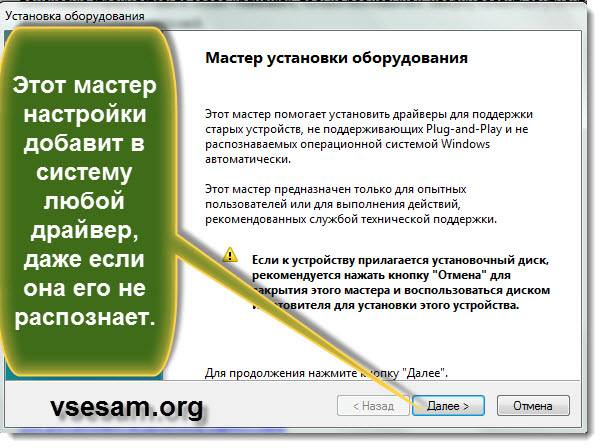
Для начала откроем окно «Выполнить». Для этого нажмите одновременно клавиши Win и R. Появится окошко внизу слева рабочего стола. В строке введите hdwwiz - именно эта команда и откроет нам необходимую утилиту «Установка и оборудование». Как только она открылась, нажимаем «Далее». Теперь перед нами ставится выбор: провести автоматический поиск драйверов Windows 7 или ручной. При автоматическом все произойдет, как и в предыдущем примере, поэтому теперь выберем ручной. Должностная инструкция заведующего отделением колледжа рк.
В следующем окне нажмите на строку «Показать все устройства», чтобы отобразить их. В списке выберите необходимое вам и нажмите «Далее».
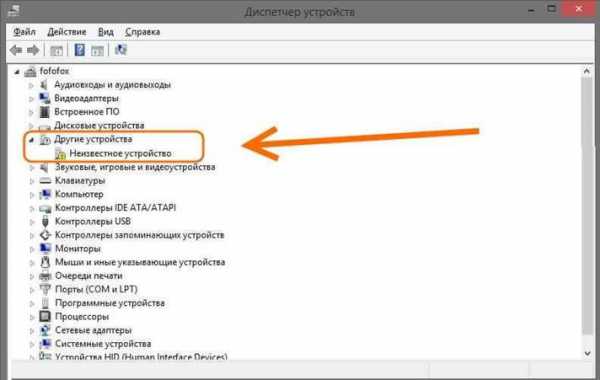
В следующем окне также нажимайте «Далее». Теперь вас попросят указать путь к драйверу. После его установки желательно перезагрузить свой компьютер. Установка с помощью приложений Драйвера для Windows 7 автоматически можно установить, используя сторонние ПО.
Зачастую такой способ намного лучше. Как минимум из-за того, что он легче. В программах подобного рода всегда простой и доступный интерфейс, который понятен даже неопытным пользователям.
Этих программ существует невообразимое количество, однако речь пойдет всего об одной — это Driver Booster. Driver Booster Работа с представленным приложением протекает очень просто. Для начала необходимо скачать его, для этого перейдите на официальный сайт. Используйте любой поисковик для этого и, введя название программы, увидите в первой строке списка нужный адрес.
При установке будьте осторожны. Так как программа бесплатная, то она предлагает установить дополнительное ПО, всегда снимайте галочки с него, чтобы не засорять свой компьютер. После установки кликните два раза по появившемуся значку на рабочем столе. Как только Driver Booster откроется, автоматически начнется сканирование системы на поиск устаревших драйверов. Обычно эта процедура протекает не дольше минуты, и по ее завершении появится список с устройствами, нуждающимися в обновлении, и с теми, что в порядке. В верхней части программы есть кнопка «Установить». Нажмите ее, и начнется драйверов Windows 7.
Как видно, при использовании стороннего драйверов на Windows 7 автоматически протекает намного быстрее. Однако есть и минус. С помощью Driver Booster нет возможности установить драйвер с компьютера, загрузка идет напрямую из интернета.
Но зато вы всегда будете уверены, что ваши драйверы самые новые, так как программа сообщит вам в том случае, если какой-либо устарел.
Как установить драйвера? Это одни из распространенных вопросов начинающего пользователя компьютера.
В установке драйверов нечего сложного нет, нужно просто запомнить несколько шаблонов действий, с помощью которых можно установить абсолютно любой драйвер. Установка драйвера как обычной программы Так как драйвер эта та же самая программа, то первый способ установки нечем не отличается от установки обычной программы.
То есть если установочный файл драйвера, выглядит как Install.exe либо setup.exe не каких проблем возникнуть не должно, в этом случае установка проходит как обычной программы, то есть нажимаем в каждом окошке кнопку далее, а остальной процесс установки автоматизирован. Единственная проблема которая может возникнуть, это при попытке установки драйвера может появиться сообщение, о том что программа установки не нашла подходящего оборудования. Это значит, что вы устанавливаете драйвер не для вашего оборудования (видео карты, звуковой карты и т.д.), либо попробуйте установить драйвер более ранней версии, так как для старого оборудования бывает не подходят новые драйвера.
Драйвера любой версии, обычно можно скачать на сайте производителя того оборудования на которое вы устанавливаете драйвера. Комплексный способ установки драйверов Второй способ установки драйверов немного сложнее, но если вы запомните и поймете последовательность действий, то сможете установить любой драйвер без особых проблем. 1.Заходим в меню пуск, щелкаем правой кнопкой мыши по значку ( Мой компьютер), в выпавшем списке выбираем ( Свойства). 2.Выбираем вкладку ( Оборудование) и щёлкаем по кнопке ( Диспетчер устройств). 3.В появившемся окне выбираем то устройство, на которое нужно установить драйвер и кликаем по нему правой кнопкой мыши, в выпавшем списке нажимаем ( Свойства), либо дважды щелкаем по нему.
Примечание: то оборудование, на которое не установлен драйвер, обычно выделено с помощью знака вопроса, либо если установленный драйвер работает не так как надо, то это устройство выделено с помощью восклицательного знака. 4.Выбираем вкладку ( Драйвер) и нажимаем кнопку ( Обновить). Выбираем ( Нет, не в этот раз) и нажимаем ( Далее).
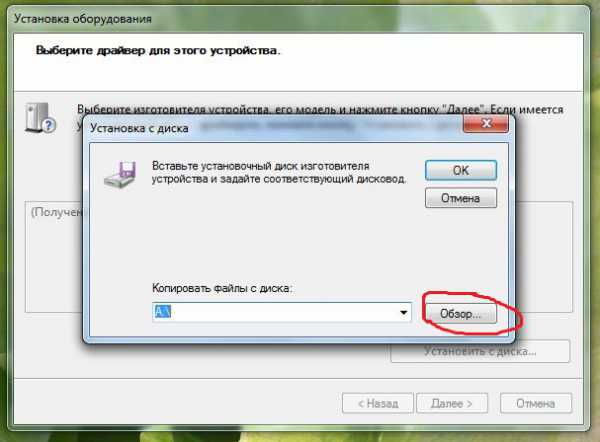
Тут два варианта. Сначала можно воспользоваться первым, выбираем ( Автоматическая установка (рекомендуется)) в этом случае компьютер сам попытается найти и установить драйвер, если такого не найдётся, он об этом вам сообщит, в этом случае вернитесь обратно и выберите ( Установка из указанного места) и нажмите кнопку ( Далее). 7.В следующем окне у нас снова два пути, если у вас есть диск с драйверами, то просто вставьте его в привод и поставьте галочку напротив ( Поиск на сменных носителях (дискетах, компакт-дисках.)) и нажмите кнопку ( Далее). 8.Если у вас нет компакт-диска, но вы скачали драйвера с интернета и в скаченном архиве нет установочного файла setup.exe это как раз тот случай, когда нужно указать путь к драйверу в ручную. Возвращаемся к окну, которое описывалась в предыдущем пункте. Ставим галочку напротив ( Включить следующее место поиска: ) и нажимаем кнопку ( Обзор) в появившемся списке выбираем путь к закаченном драйверу (к папке, в которой находится драйвер) и нажимаем кнопку ( ОК).Она автоматически активируется, если вы выбрали папку, в которой находится какой либо драйвер. После того как вы указали путь к драйверу нажмите кнопку ( Далее) после чего начнётся установка драйвера.
Вот и все возможные способы установки драйверов, осталось только отметить, что при скачивании драйверов они имеют вид ( название драйвера.inf), можно просто щёлкнуть по этому файлу правой кнопкой мыши и в выпавшем списке нажать на ( Установить). Спасибо за внимание уважаемые посетители. Также хотел бы сообщить о небольшой акции.
Суть которой заключается в том, что если у вас возникают проблемы с установкой определённого драйвер напишите об этом в комментариях к этой статье и я в оперативные сроки сделаю пошаговую инструкцию в картинках по установке того или иного драйвера, которую размещу на этом сайте. Так и не удосужился автор статьи подсказать. Пришлось самому разбираться. И правильно, один раз сам сделал, и понятно что делать в подобных ситуациях. Каждый файл драйвера с сайта производителя упакован в zip, rar или sfx архив.
Я сделал следующее: каждый драйвер распаковал в отдельную папку. Через диспетчер устройств нашел устройства с желтым значком, для которых не установлены драйвера.
Как Установить Виндовс 7
На вкладке Свойства выбрал Драйвер Обновить. Дальше все, как в статье. Так как папки с распакованными драйверами на винчестере, указал: Включить следующее место поиска. Как в статье. Машина может потребовать перезагрузку, но я перезагрузился лишь после установки дров для всех желтеньких устройств.