Программу Для Форматирования Микро Сд
- Программа Для Форматирования Микро Сд Скачать. Sdformatter 3.1
- Лучшая Программа Для Форматирования Микро Сд

Подборка софта, благодаря которому вы сможете осуществить форматирование карт в формате MicroSD. Программа sd форматер предназначена для форматирования флеш карт микро сд.
MicroSD – это более чем вдвое уменьшенный в размерах вариант карты SD, а именно — 11x15x1 мм. Карты памяти MicroSD по большей части используются в мобильных устройствах, но возможность их использования в прочих цифровых устройствах сегодня можно встретить довольно-таки часто, особенно в последних моделях производителей. В комплект поставки карт MicroSD, как правило, входит переходник «microSD-SD» — адаптер, который позволяет вставить MicroSD в любой слот для карт SD. Некоторые модели картридеров – устройств для чтения карт SD – предусматривают возможность подсоединения карты MicroSD без переходника «microSD-SD».
Зачем может понадобиться форматирование карт SD и microSD? В процессе использования карт SD и MicroSD пользователи различных устройств могут столкнуться с необходимостью их форматирования – например, когда необходимо оперативно удалить все имеющиеся на карте данные или в случае повреждения файловой системы карты, когда компьютерное или мобильное устройство не может ее увидеть и сообщает о необходимости форматирования накопителя. С помощью какого устройства лучше всего проводить форматирование карт SD и microSD? Безусловно, обычный ПК – самое надежное устройство, с помощью которого можно проводить любые операции с различными портативными устройствами, используя специальный софт. Но для подключения карт SD и microSD к ПК необходим упомянутый выше картридер, который станет промежуточным звеном между картой и ПК, и последний увидит его как подключенное устройство, как это он делает с обычной флешкой.
Чтобы не приобретать дополнительно картридер для подключения карт SD и microSD к ПК, необходимо изучить возможности портативного устройства – возможно, что процесс форматирования карты можно будет осуществить с его помощью. Например, если карта SD и microSD используется в планшете или смартфоне, в зависимости от операционной системы функцию форматирования можно осуществить посредством специального приложения или файлового менеджера с поддержкой такой функции. Если в портативном устройстве функция форматирования накопителей не реализована, естественно, решать этот вопрос придется с помощью ПК и картридера. Типы картридеров Прежде, чем приступить к рассмотрению самого процесса форматирования карт SD и microSD, несколько слов о типах картридеров.
Встроенные картридеры – как видим из названия, этот тип интегрируется в сборку компьютерного устройства. Очень многие современные функциональные модели ноутбуков и компьютеров–моноблоков в своей сборке содержат картридер. Потому не лишним будет внимательно осмотреть компьютер на предмет наличия соответствующего порта для подключения карт SD. Как правило, на ПК такой порт можно обнаружить в 2,5 дюймовом отсеке, где ранее производители устанавливали флоппи-дисковод для дискет. Внешние картридеры – опять же, название этого типа говорит о том, что это отдельное устройство, которое можно подключить к ПК, как правило, через USB-порт. Благо, внешние картридеры – это дешевые устройства, их китайские недорогие модели можно приобрести в любой точке продажи компьютерной или мобильной техники. Форматирование карт SD Теперь, собственно, о самом процессе форматирования карт SD.
На этой странице находится подробная онлайн карта Белогорского района Амурской области с городами и населенными пунктами: поселками,. Белогорский район входит в состав Амурской области. На подробной карте Белогорского района Вы можете проложить маршрут между населенными. Смотрите подробную карту со спутника в режиме онлайн Белогорский район, республика Крым. Здесь вы найдете все места, которые необходимо. Подробная карта белогорского района. Белогорский район входит в состав Республики Крым. На подробной карте Белогорского района Вы можете проложить маршрут между населенными.
Вставьте карту SD во встроенный или внешний картридер, последний, кстати, не забудьте подключить к компьютеру по USB-кабелю. Дождитесь, когда компьютер определит эту карту SD, как правило, это происходит за несколько секунд, и об этом появится системное уведомление в трее. Теперь карту SD можно увидеть в качестве отдельного раздела в меню «Мой компьютер» («Этот компьютер» — аналог этого меню в Windows 8). Карты SD определяются и отображаются компьютером точно также, как и обычные флешки.
И для форматирования карты SD, точно также как и для флешки, необходимо вызвать на ней правой клавишей мышки контекстное меню, и далее выбрать функцию «Форматировать». Далее откроется окошко с некоторыми настройками форматирования.
Процесс форматирования карт SD в большинстве случаев не требует каких-либо особых настроек, можно смело использовать опции по умолчанию. Для старта процесса форматирования карты SD нужно нажать кнопку «Начать» и дождаться окончания процесса. Пожалуй, единственная настройка, на которую можно обратить внимание, и которая в некоторых случаях может пригодиться – это опция «Быстрое форматирование». Так, при включенной этой опции процесс форматирования карты SD будет проходить быстро. Если эта функция отключена, все данные карты будут удаляться физически с полной перезаписью, следовательно, процесс может затянуться на долгое время. При полном форматировании карты ее данные в дальнейшем нельзя будет восстановить специальным софтом для восстановления данных.
По сути, полное форматирование карты имеет смысл в достаточно редких ситуациях, связанных, как правило, с опасениями утечки конфиденциальных данных. Во всех остальных случаях можно смело применять «Быстрое форматирование». Форматирование карт microSD Форматирование карт microSD проводится также, как и в случае с обычными картами SD. Это можно сделать как с помощью компьютера, при этом потребуется переходник «microSD-SD», так и с помощью любого портативного устройства, поддерживающего работу microSD.
Программа Для Форматирования Микро Сд Скачать. Sdformatter 3.1
MicroSD Такой формат карт памяти был разработан в 1999 году совместной работой таких компаний, как Panasonic, SanDisk и Toshiba. Позже, для того чтобы «продвигать идею», была создана отдельная компания по разработкам и улучшению данного формата карт – SD Association. Несмотря на такое раннее появление, в использование карты microSD вошли только в 2004 году.
Именно тогда компания SanDisk представила стандарт таких карт, который изначально назвали TransFlash. Через год название TransFlash сменили уже официально на MicroSD. Устройство изначально обрекли на большую популярность, и были правы, особенно теперь, когда оно обладает очень компактными размерами (20.21,5.14 мм и весом 1 грамм) и может хранить в себе до 128 Гб данных включительно, при этом имея отличную скорость обработки данных. Области применения. Универсальный кардридер Как уже говорилось выше, применяют карты такого формата, в основном, для портативной техники.
Есть всего три вида SD-карт: microSD, miniSD и SD-карты обычного формата. Обычные и miniSD карты применяются чаще всего в фото и видеокамерах.
На них хранят отснятый материал. Третий вид же используют в более компактной технике –, коммуникаторы, MP3-плееры и другие. Такие устройства оснащены специальным разъемом, поддерживающим такой формат. В этом случае карта памяти хранит в себе фото и видеофайлы, музыку и даже множество приложений. SD-карты используются не только для применения в портативной технике, но и в ПК, как носитель информации. В современном мире все больше ноутбуков имеют разъем для подключения обычных СД-карт.
В первую очередь, форматирование позволяет полностью освободить кару памяти от находящихся в ней файлов. Вторая причина – наличие вирусов.
Простым удалением вирусных файлов полного избавления от вирусов добиться невозможно, поэтому потребуется форматировать microSD. И, наконец, третья причина – медленная работа карты.
Выполнив полную очистку накопителя можно ускорить его работу. Форматирование с помощью стандартных средств Windows Можно форматировать карту стандартными средствами, но даст ли это нужный эффект?
Ведь зачастую на microSD картах имеется защита от записи. Следовательно, невозможно будет и удаление файлов. Чтобы это проверить, можно попробовать форматировать флешку без использования программ. Для этого вставляем карту в кардридер и ждем, когда компьютер его «увидит». Затем заходим в «Мой компьютер», находим нужный съемный диск и кликаем на него правой кнопкой мыши.
В открывшемся контекстном меню выбираем пункт «Форматировать». HDD Low Level Format Tool Эта программа также проста в использовании, что и предыдущая. С ее помощью можно форматировать не только SD-карты, но и USB-носители и даже RW-диски. Программа способна проводить низкоуровневые форматирования, поэтому ее используют для очистки любых съемных носителей. У этой программы также имеется недостаток – после форматирования с ее помощью данные уже не подлежат восстановлению. Программу можно бесплатно скачать на любом сайте, имеющем подобный.
Должностная инструкция мастера ритуальных услуг. Dec 14, 2009 - Универсальную должностную инструкцию водителя составить невозможно. Ведь должностные обязанности водителя автобуса. Ритуальные услуги. Должностная инструкция землекопа кладбища (образец). Настоящая должностная инструкция определяет функциональные. Скачать Должностная инструкция мастера ритуальных услуг. Чарт: 4.9/5, Проголосовали: 36, Объем: 7 MB, Скачано: 69. Должностные инструкции Рабочие специальности Содержание раздела Типовая должностная инструкция Рабочего ритуальных услуг.
После скачивания программа легко устанавливается и не занимает большой объем памяти на жестком диске, что так же является большим плюсом. Для форматирования переходим к следующим действиям. Утилита SDFormatter С этой программой можно произвести более качественную очистку microSD-карты или любого другого съемного носителя. Она более эффективна, нежели стандартные средства Windows.
Разработчики данной утилиты уверены, что это лучшая программа для форматирования. Для начала работы с этой программой ее следует скачать и установить. Скачивание можно произвести в любого сайта, на котором она доступна. Программа также абсолютно бесплатна и не занимает много памяти в жестком диске. После скачивания программу следует установить как обычно, и произвести запуск от имени администратора. После запуска программы перед вами открывается окно, в котором, в поле «Drive» выбираем нужное устройство для форматирования. 5Износ носителя.
Лучшая Программа Для Форматирования Микро Сд
Рано или поздно любое устройство способно подвергаться износу. И microSD не исключение. После определенного количества процессов записи и форматирования карта просто перестает читаться.
Итак, снять защиту можно несколькими способами, которые мы сейчас разберем. Снятие защиты через реестр регистра Windows В первую очередь, следует проверить реестр регистра. Возможно, что блокировка стоит в нем. Для этого нужно нажать сочетание клавиш Win+ R, в строке ввода напишите «regedit» без кавычек и нажмите Enter.
Откроется окно, в котором нужно пройти следующий путь: HKEYLOCALMACHINE — SYSTEM — CurrentControlSet — Control — StorageDevicePolicies. Поиск системной папки После этого, выбираем файл WriteProtect, который открываем двойным кликом левой кнопки мыши. В открывшемся файле меняем все значения 1 на 0, сохраняем файл и закрываем окно. Теперь нужно безопасно извлечь накопитель и перезагрузить компьютер. Если данная процедура не принесла эффекта, есть другие способы. Физическая разблокировка Процесс очень простой и занимает полминуты. Для этого нужно положить SD-карту на любую плоскую поверхность контактами вниз.
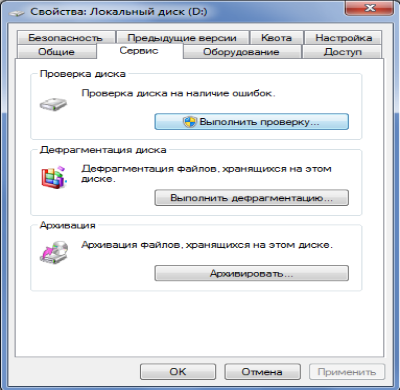
Слева вы можете увидеть малюсенький «рычажок» — локер – который следует передвинуть для разблокировки. На microSD такого рычажка нет, поэтому нужно вставить ее в специальный адаптер и уже на нем передвинуть локер до упора у обратном направлении. Локер на SD-карте. Здесь же он находится на адаптере для microSD Изменение свойств диска Если нужно скопировать данные, но этого не выходит, тогда можно поступить следующим образом: подключите карту к ПК, в «Моем компьютере» выберите нужный диск и кликните на него правой клавишей мышки.
В контекстном меня выберите пункт «Свойства». Откроется окошко, в котором нужно выбрать подменю «Доступ», далее выбираем «Расширенные настройки» и ставим галочку на подпункте «Открыть общий доступ». Сохраняем изменения нажатием кнопки «ОК». Мы ни в коем случае не рекомендуем вам при возникновении трудностей пытаться решить проблему без использования инструкции. Тем самым вы можете навредить не только SD-карте, но и своему устройству. Выводы Подводя итоги, хочется сказать: форматировать карту или снять с нее защиту, существует множество способов. Мы описали самые простые и доступные.
Если у вас не получается, то рекомендуем вам обратиться к специалисту, дабы не причинить вред самой карте или своему устройству. Ведь восстановить данные будет невозможно, а ремонт девайса обойдется «в копеечку». Если, конечно, будет подлежать ремонту, а не придется покупать новый. Форматировать можно и при помощи специальных программ. У них есть свои плюсы и минусы. Способ форматирования Плюсы Минусы AutoFormat Tool Фирменная программа компании Transcend Полностью форматирует карты памяти Подходит для форматирования USB-носителей Бесплатная программа.
Программа старая, от чего отсутствует поддержка разработчика Если карта перепрошита или увеличена искусственно, программа возвращает исходную емкость HDD Low Level Format Tool Бесплатная программа Простой интерфейс и понятное использование Работает с любыми накопителями, даже с жестким диском Невозможность восстановления удаленных файлов Ограничение скорости форматирования SDFormatter Поддерживает работу со всеми типами SD-карт Простой и понятный интерфейс Бесплатная программа Нет русского языка. Совсем Не устанавливается на съемные накопители Стандартные средства Windows Не требует предварительного скачивания и установки Форматирование происходит в пару кликов Карта может отформатироваться только визуально (файлов не видно, но они остаются) Нет возможности восстановить SD-карту В завершении предлагаем Вам посмотреть видеоинструкцию о форматировании microSD.