Smartart Для Презентации
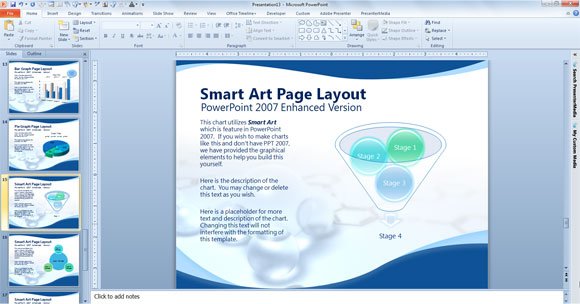
Apr 15, 2012 - Инструкция по работе с объектами SmartArt в Power Point. Как создавать. Инструкция от портала Как сделать презентацию. ••• Подскажите, пожалуйста, как в PowerPoint 2003 открыть Smart Art? НИКА ПАХОМЕНКО. Ученик (94), на голосовании 6 лет назад. Дополнен 6 лет назад. В 2003 Повер Поинте!! Голосование за лучший ответ. The clown Оракул (55008) 6 лет назад. 'В этом выпуске программы «Заводной PowerPoint» мы расскажем о том, почему не стоит пользоваться инструментом SmartArt при создании презентации. Из видео вы узнаете: • Чем плох SmartArt и какие функции особенно ужасны • Какие функции SmartArt все же можно использовать • Как преобразовать SmartArt в стандартные фигуры. Apr 25, 2013 - Что научитесь делать, посмотрев это видео? Вы научитесь вставлять в презентацию PowerPoint объекты SmartArt, редактировать их.
Принцип работы заключается в подготовке слайдов, на которых может размещаться текст, графики, таблицы, изображения, видеоролики. Также можно подложить музыку, добавить звуковые эффекты и закадровый текст. Чтобы сделать презентацию более динамичной и эффектной, доступен большой выбор переходов между слайдами. Самому определять, как все будет выглядеть, необязательно - в приложении есть более 300 шаблонов, а кроме того реализована графика SmartArt с подсказками.
Для продвинутых пользователей представлена система управления графикой, текстом и стилями. Кроме того, имеется функция анимации, с помощью которой можно интересно обыграть текст и иллюстрации. Приложение интегрировано с Microsoft Office SharePoint Server, Microsoft SharePoint Workspace и SkyDrive, что обеспечивает быстрый обмен информацией и возможность совместной работы над презентацией. При этом на сам файл разрешается установить степень защиты и ограничение прав доступа. По завершению работы материал можно отправить по почте или распечатать.
Удобная «фишка» от данной программы для презентаций для Windows, 7, 8, ХР - возможность работать сразу с несколькими проектами - каждый из них закрепляется во вкладке в меню (как в браузере). Что касается объектов, которые можно вставлять в слайды - то доступны как текст, графические изображения, диаграммы, таблицы, так и видео в формате Flash. Сохранить готовый проект предлагается в собственном формате Kingsoft Presentation (.dps) или в формате PowerPoint (.ppt). Также присутствует встроенная конвертация в pdf. А вот это пример профессиональной платной программы для презентаций. Скачать бесплатно разрешается только пробную версию, ограниченную 15-дневным сроком работы. Отличительные характеристики ProShow Producer - выбор шаблонов, неограниченное число фото- и видеослоев, защита от копирования.
Также прога поддерживает перетаскивание объектов в рабочую область, использование различных эффектов и переходов и базовые инструменты для редактирования - обрезание, поворот иллюстраций, настройка яркости и контрастности, удаление эффекта красных глаз. Особый акцент сделан на операциях со слоями - пользователь сможет управлять прозрачностью (доступно для форматов PSD, PNG, TIFF и GIF), задавать движение слайдов, выставлять масштаб, шрифт и цвет, ставить фон. С саундтреком тоже можно поработать - обрезать аудиозапись или наложить эффект затухания (или плавного появления). А чтобы никто не сомневался, что презентация - ваша, можно добавить водяные знаки и логотипы, причем одновременно на всех слайдах, нажав всего лишь на одну кнопку. Функция защиты от несанкционированного просмотра и копирования тоже может пригодиться. Мощная разработка, предназначенная, главным образом, для рекламных презентаций, анимаций и видеоклипов с 3D-эффектами. Позволяет «сообразить» впечатляющий видеоролик, исходя из наличия фотографий, текста и видеонарезки.
Включает более 120 эффектов и переходов, коллекцию звуков и фоновой музыки, варианты титров и заставок. С помощью шаблонов слайдов (призывающие, универсальные, титульные) вы сможете быстро и без особых усилий сделать эффектный проект. Отдельно стоит отметить функцию 3D-камеры (для видимости полёта или панорамы) и 3D-надписей. А готовый проект сохраняется в одном из популярных видеоформатов (AVI, MKV, MP4 и др.).
ПромоШОУ оптимально подходит для рекламы товаром и услуг, освещения мероприятий или деятельности компании. Её активно используют страховые компании, турфирмы, агентства недвижимости, PR-компании и дизайнеры. Prezi - популярная среди англоязычных пользователей программа для графических и видеопрезентаций. Её активно используют большие компании, PR-менеджеры и дизайнеры. С её помощью вы можете легко добавить любой контент - чертеж, видео, музыку, PDF-документ или анимацию. Приложение работает со всеми распространенными форматами. Разработчики предлагают воспользоваться десятками разнообразных шаблонов.
Впрочем, вы можете персонализировать любой из них или же начать проект «с нуля». Кроме того, вы сможете сохранять презентацию в «облаке» и расшаривать файл для коллективной работы. Забавное средство, которое подойдёт для анимированных презентаций. С ним вы сможете заинтересовать даже самых занудных работодателей или покупателей. Просто выберете рисунки, отрывки видео и фрагменты текста, задайте расположение, последовательность, переходы и прочие параметры.
Вы сможете сделать так, чтобы элементы появлялись постепенно, как будто их рисуют. А затем просто смотрите, как всё это превращается в увлекательный информативный видеоролик под заданную вами озвучку и музыкальное сопровождение. Программа предназначена для создания презентаций, в основе которых лежат действия пользователя на рабочем столе компьютера. Приложение захватывает все манипуляции на экране ПК, позволяя при этом выделить жесты мыши и добавить сноски к определенным объектам. По желанию к проекту можно добавить «озвучку» из файла, наложить изображения, простые географические фигуры, текст и другие элементы.
Готовую работу можно сохранить в форматах PDF, HTML или PostScript. Оконченные проекты отличаются от классических презентаций, в основе процесса смены слайдов лежит не «подгонка» нового фона, а динамическое изменение записанной картинки. Это следует учитывать при создании проектов. Графики, диаграммы и схемы, которые не стыдно показать своему начальнику или заказчику - вот что предлагает SmartDraw. Благодаря набору профессиональных инструментов для презентации вы сможете с минимумом действий выполненить основную работу. К вашим услугам сотни шаблонов, каждый из которых можно настраивать на свой вкус.
Разработчики предусмотрели интеграцию с различными приложениями Microsoft, так что если у вас были наработки в Word, Excel, PowerPoint или SharePoint, вы сможете легко их добавить. В дополнение ко всему здесь реализован просмотр проектов через web, так что вы сможете всегда иметь доступ к своей работе с любого компьютера или мобильного девайса. Мощный инструмент для воспроизведения презентационного материала. По сути, SlideDog выполняет роль приложения для объединения различных графических объектов, тектовых документов, видеозаписей, анимаций, аудиотреков, web-страниц и даже роликов с YouTube. Другими словами, вы выстраиваете из нескольких файлов слайды, задавая свой порядок и переходы. Еще одна интересная деталь - разработчиками предусмотрена синхронизация с мобильным приложением, с помощью которого вы сможете дистанционно управлять презентацией с планшетом в руках. Универсальное приложение для произведения различных типов работ.
Кроме подготовки презентаций программу можно использовать как инструмент для создания онлайн-опросов и тестов. Именно поэтому ее часто можно встретить на компьютерах бизнес-тренеров и сотрудников обучающих организаций. В качестве контента для подготовки презентации можно использовать текст, мультимедийные файлы или картинку с монитора, полученную в онлайн-режиме. Поддерживается возможность изменения фонового изображения. Adobe Presenter запускается в виде дополнительной надстройки к PowerPoint, также существует специальное мобильное приложение для iPad. Бесплатно попробовать возможности программы можно в течение месяца, стоимость лицензии – около 500 долларов.
Универсальное приложение, с помощью которого можно решить множество задач, в том числе и сделать интерактивную презентацию. Изначально программа создавалась для работы с векторной анимацией, однако так как в Hippani Animator есть возможность наложения текста и функция экспорта работ в AVI-файл, программу можно применять для подготовки видеопрезентаций. Если же для вас важна обратная связь от аудитории и вы хотите показать свою работу на удаленном ПК, вы можете использовать интерактивные формы и сохранить проект в виде HTML-документа. Для подготовки проектов рекомендуем использовать платную Pro-версию программы, стоимость которой составляет чуть более 60 долларов. Пробный период – 30 дней.
Рисунок SmartArt в ячейке. Вкладка Конструктор С помощью вкладки Конструктор вы можете сделать следующее. Ввести текст во все фигуры. Для этого щелкайте кнопкой мыши на нужном элементе фигуры и набирайте текст. Кстати, вы можете набирать текст на панели Введите текст, и он будет при этом появляться в соответствующих фигурах. Панель Введите текст откроется, если вы щелкнете мышкой на кнопке со стрелочками слева от схемы.
Я ввожу в каждую фигуру такой текст: Первый этап, Второй этап (рис. Вводим текст второго уровня в фигуру . Добавить фигуру, используя одноименную кнопку группы Создание рисунка.
Если щелкнуть на названии этой кнопки, то появится список с вариантами, куда именно можно добавить фигуру. По умолчанию она добавляется после выделенной. Зеркально перевернуть всю диаграмму с помощью кнопки Справа налево группы Создание рисунка. Повысить или понизить уровень фигуры.
Шаблоны Для Презентаций По Истории
Объясняю на примере. Допустим, у нас есть вот такая иерархия (рис. Повысим уровень фигуры 3 УРОВЕНЬ Фигура 2, нажав кнопку Повысить уровень (рис.
Видите, фигура переместилась на ступеньку выше. Теперь это фигура второго уровня. Если повысить уровень текста второго уровня на рис. 4.12, то он станет самостоятельной фигурой (рис. Вкладка Формат для работы с рисунками SmartArt Используя инструменты этой вкладки, вы можете сделать следующее.
Изменить фигуру, выбрав желаемую из списка. Сделать фигуру крупнее и мельче с помощью соответствующих кнопок группы Фигуры. Кстати, есть еще один способ изменить размер фигур, который вы уже знаете. Изменить местоположение и размер каждой фигуры можно, используя рамку, которая появляется при выделении фигуры. Просто тягайте за кружочки или квадратики, и размеры фигуры будут изменяться. Сделать фигуры плоскими, то есть убрать третье измерение с помощью кнопки Двумерное редактирование (она работает только для трехмерных стилей). При повторном нажатии этой кнопки фигуры снова станут объемными.
Наверное, эта кнопка предназначена для удобства редактирования объемных фигур. Поменять стиль фигур, используя одноименную группу. Применить к тексту в фигуре стили WordArt из одноименной группы. Вы можете выбрать понравившийся стиль, указать контур, залить фон и даже создать анимацию текста.
Готовые Презентации В Powerpoint
Вашу фантазию в очередной раз практически ничто не ограничивает. .
Упорядочить фигуры с помощью меню кнопки Упорядочить. Рисунок SmartArt состоит из отдельных фигур. Вот именно их вы и можете перегруппировать: что-то вывести на передний или задний план, выровнять их угодным вам способом. Задать определенный размер выделенной фигуре, используя окошко, которое открывается при щелчке на кнопке Размер.
Чтобы удалить фигуру, выделите ее и нажмите клавишу Delete. Microsoft, Windows, Windows NT, Microsoft Office и/или иные продукты Microsoft, упомянутые здесь, являются либо товарными знаками, либо зарегистрированными товарными знаками Microsoft. Названия других продуктов и компаний, упомянутые здесь, могут являться товарными знаками соответствующих владельцев. Любые права, прямо не предоставленные здесь, зарезервированы. Вся представленная информация найдена на просторах сети Интернет и должна быть использована в ознакомительных целях, а также не предназначена для коммерческого использования. Сайт предназначен для посетителей старше 12 лет.